


Aller au contenu
View in the app

A better way to browse. Learn more.

CIVILMANIA

A full-screen app on your home screen with push notifications, badges and more.
To install this app on iOS and iPadOS
  1. Tap the Share icon in Safari
  2. Scroll the menu and tap Add to Home Screen.
  3. Tap Add in the top-right corner.
To install this app on Android
  1. Tap the 3-dot menu (⋮) in the top-right corner of the browser.
  2. Tap Add to Home screen or Install app.
  3. Confirm by tapping Install.

les deux versions robot2011-2012 et les conditions d'appuis

Posté(e)
comment_57829

Salam .

la modélisation spatiale des ouvrages tenant compte de l’appuie élastique "approche Winkler ' Vessic " ne m'a jamais posé problème avec les version robot97-robot2010.

j ai installé la version robot2012 ,et j'ai lancé le passage d'un ouvrage que j ai déjà étudié avec les versions 2009 et 2010.

j’étais choqué par le message affiché après vérification de la structure , "" pas d'appuis "" .

ce message s'affiche uniquement lorsque les "voiles "" ne sont pas discrétisés .

Modifié par bentafat_rachid

  • Réponses 10
  • Vues 2.6k
  • Créé
  • Dernière réponse

Meilleurs contributeurs dans ce sujet

Images postées

recommended_posts

comment_57863

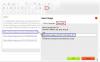
Voici l'icône d'envoi d'images :

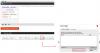
Sinon pour insérer les liens des images déjà hébergés dans un autre site (ton cas je pense) voici ce que tu devra faire :

Tu utilise quoi comme navigateur ? peut être c'est à cause de ce dernier que tu n'as pas l'icône !

comment_57868

Je pense qu'il y a un paramètre dans ton tableau de bord qui est modifié, pour le rétablir essaie de suivre les étapes suivantes :

tableau de bord > options générales > Options diverses > Interface d'édition des messages :

Éditeur WYSIWYG - Interface avancée

Éditeur basique - Une simple boîte de texte

Éditeur standard - Contrôles de formatage supplémentaires

Assure-toi d'avoir choisi "Éditeur WYSIWYG" pour avoir les icones,

Rejoindre la conversation

Vous pouvez publier maintenant et vous inscrire plus tard. Si vous avez un compte, connectez-vous maintenant pour publier avec votre compte.
Remarque: votre message nécessitera l’approbation d’un modérateur avant de pouvoir être visible.

Invités
Répondre à ce sujet…

Configure browser push notifications

Chrome (Android)
  1. Tap the lock icon next to the address bar.
  2. Tap Permissions → Notifications.
  3. Adjust your preference.
Chrome (Desktop)
  1. Click the padlock icon in the address bar.
  2. Select Site settings.
  3. Find Notifications and adjust your preference.